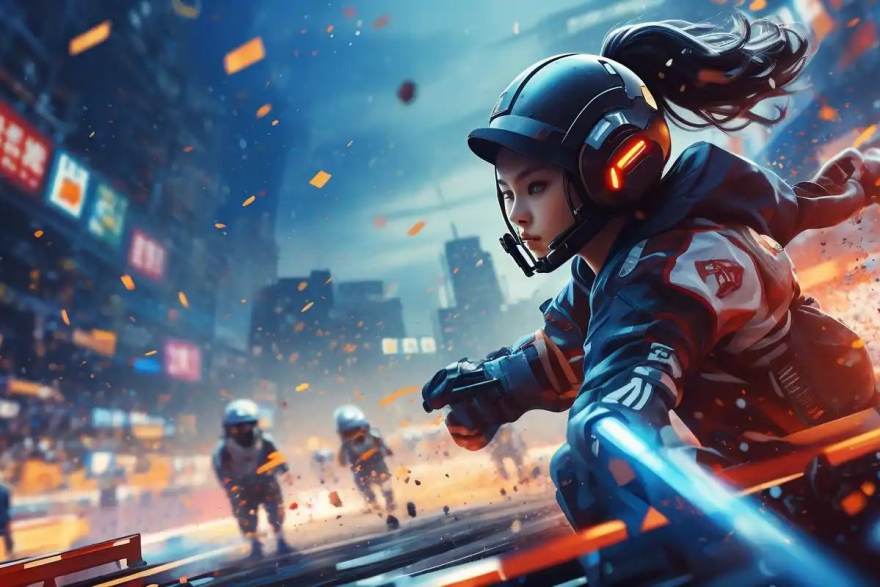
为什么“手感”可以被工程化拆解
很多玩家第一次打开PG模拟器时会有一个直觉判断:转轴停下的节奏、图标回弹的力度、连击时的画面推进速度,和官方版本几乎没有差别。这种直觉背后并不是玄学,而是动态捕捉模拟这套技术底座在起作用。PG模拟器把官方版本的动画状态机拆成可枚举的节点,再按固定时间片回放,让每一次旋转都落在可预期的轨道上。
具体来说,PG模拟器在客户端内置了一套轻量级状态记录器,它不记录结果,只记录动画关键帧的时序分布。当你在安卓或iOS端启动模拟时,引擎会按60帧基准对齐关键帧,遇到高刷屏则做整数倍插值,避免出现“快半拍”的割裂感。这也是为什么同一款游戏在Windows电脑版和手机上看起来节奏一致。
帧同步与动画节奏的三层结构
PG模拟器的动态捕捉模拟可以拆成三层:采样层、补偿层与呈现层。采样层负责把官方动画的缓动曲线离散成关键帧序列;补偿层处理设备性能差异,用预测插值填补掉帧空隙;呈现层则根据屏幕刷新率做节奏归一化。
- 采样层:以固定步长抓取转轴角速度与停靠点,形成可复用的节奏模板。
- 补偿层:当设备渲染压力升高时,PG模拟器优先保障转轴主运动,弱化粒子特效,保证停靠瞬间不拖影。
- 呈现层:在Mac电脑版上启用高精度计时器,把动画误差控制在单帧以内。
这套结构带来的直接体验是:连续旋转时节奏稳定,不会出现越转越快或突然卡顿的情况。PG模拟器在参数面板里保留了“动画平滑度”滑块,本质上就是让用户微调补偿层的插值强度。
输入延迟补偿与四端调校建议
动态捕捉模拟不只关乎画面,还关乎“按下到响应”的时间差。PG模拟器在输入链路上做了两件事:一是把点击事件与动画启动解耦,二是引入短周期的输入缓冲。前者让按钮反馈即时出现,后者避免快速连点时丢失指令。
针对不同端,调校侧重点并不相同。安卓端建议把动画平滑度保持在中间档,兼顾续航与流畅;iOS端可适当提高平滑度,因为其渲染管线对插值更友好;Windows电脑版建议开启“优先主运动”选项,减少后台程序抢占资源带来的节奏漂移;Mac电脑版则推荐使用默认参数,其计时精度足以支撑原生节奏。
值得一提的是,PG模拟器把动态捕捉模拟的日志做成了可视化面板,玩家可以看到每一轮动画的实际帧间隔分布。这种可验证的工程细节,正是模拟手感接近官方版本的底气所在。
网友评论
来自 PG模拟器 读者的讨论我按文章说的把安卓端平滑度调到中间档,连续转二十把确实没出现越转越快的错觉,之前一直以为是心理作用。
iOS上默认参数就很稳,倒是Mac版我手动改了优先主运动,风扇声小了不少,节奏也没变。
可视化面板这个点很实在,能直接看到帧间隔分布,比单纯说“还原度高”有说服力。
Windows后台开着剪辑软件时确实会漂,按建议开了优先主运动之后好多了,PG模拟器这个选项藏得有点深。
想问下平滑度拉满会不会更接近官方?我试了下感觉转轴停靠那一下反而有点软。